
Partagez votre agenda Google facilement : Guide complet et pratique
Sommaire
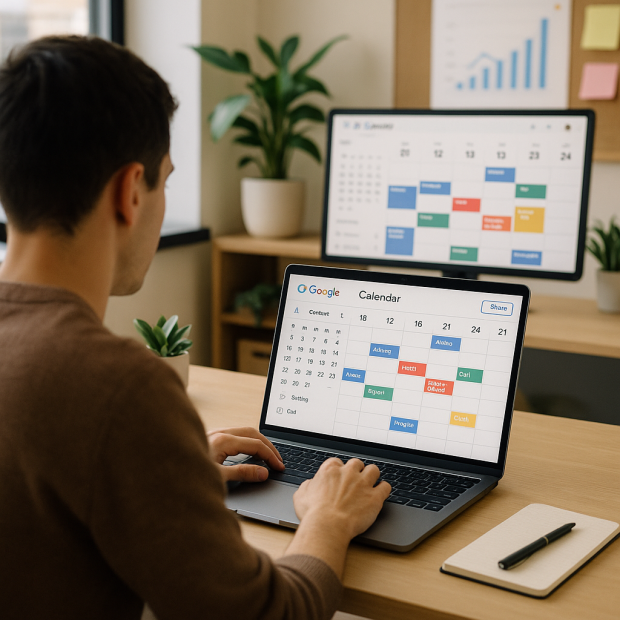
Partager un agenda Google est essentiel pour une meilleure coordination au sein d'une équipe ou entre amis. Que vous soyez chef d’entreprise, cadre en reconversion ou jeune entrepreneur, cet article vous guide étape par étape pour configurer et partager votre agenda, tout en vous offrant des conseils pour optimiser ce partage dans votre quotidien professionnel.
Pourquoi partager un agenda Google?
Partager un agenda Google présente de nombreux avantages tant dans un cadre professionnel que personnel. Voici deux des principaux bénéfices :
Gagner du temps
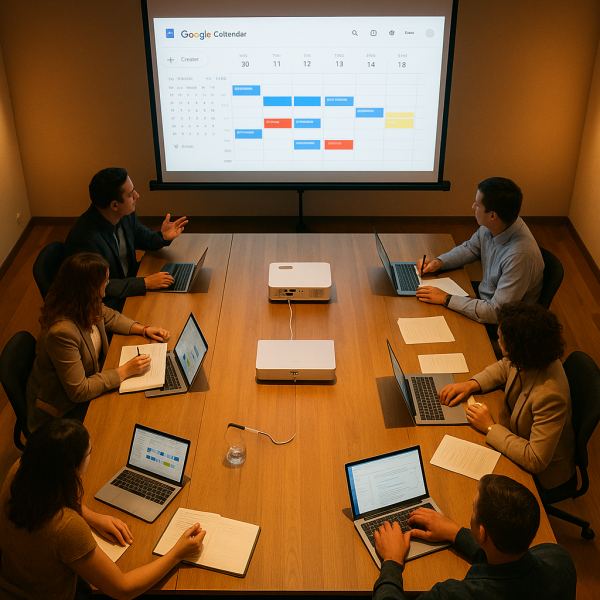
Un agenda partagé permet d’optimiser la planification des réunions. Grâce à une vue d'ensemble des disponibilités de chaque membre de l'équipe, il devient facile d'éviter les conflits d'horaires. En éliminant la nécessité d’échanger plusieurs emails pour convenir d'un moment, votre équipe peut consacrer plus de temps aux projets importants.
Améliorer la communication
Le partage d'agenda facilite le suivi des disponibilités de chacun, réduisant ainsi les échanges d'emails inutiles. Une meilleure communication permet également d'assurer une transparence dans la gestion du temps, ce qui peut contribuer à l'efficacité globale de l'équipe.
Créer et configurer un agenda de groupe
Créer un agenda dédié à votre équipe ou groupe est un processus simple qui peut engendrer des gains d'efficacité significatifs.
Comment créer un nouvel agenda
Pour créer un nouvel agenda partagé sur Google Agenda, commencez par ouvrir l'application, puis cliquez sur Ajouter et Créer un agenda. Vous pourrez ensuite nommer votre agenda et y ajouter une description.
Personnaliser votre agenda
Il est également important de définir le fuseau horaire adéquat afin d’éviter toute confusion entre les membres de votre équipe. De plus, ajouter une description peut aider les utilisateurs à comprendre la finalité de l’agenda.

Partager votre agenda Google
Il existe plusieurs méthodes pour partager votre agenda avec d'autres utilisateurs, chacune adaptée à des besoins spécifiques.
Partager avec votre organisation
Si vous souhaitez rendre un agenda disponible à toute votre société, vous pouvez le partager au sein de votre organisation. Dans les paramètres de l'agenda, choisissez l'option adéquate pour permettre à tous les membres de votre entreprise d'accéder à cet agenda.
Inviter des personnes spécifiques
Pour inviter des contacts individuels, accédez aux paramètres de l'agenda et sélectionnez l'option pour inviter des personnes spécifiques. Vous pouvez alors ajouter les adresses email des participants et leur attribuer différents niveaux d'autorisation.
Gérer les permissions et le contrôle d'accès
Gérer les permissions et le contrôle d'accès est essentiel pour s'assurer que l’agenda est utilisé de manière optimale.
Types de niveaux d'accès
Il existe différents niveaux d'autorisation que vous pouvez attribuer, allant de la simple lecture à la modification et même à la gestion complète de l'agenda. Cela vous permet de contrôler qui peut voir ou modifier les événements.
Retirer l'accès
Si un utilisateur ne doit plus avoir accès à votre agenda, vous pouvez facilement le retirer. Accédez aux paramètres de votre agenda, trouvez l'utilisateur en question et choisissez de supprimer ses permissions.
Conseils pratiques pour un agenda partagé efficace
Pour maximiser l’efficacité de votre agenda partagé, voici quelques meilleures pratiques à adopter.
Formation des nouveaux utilisateurs
Il est crucial d'intégrer de manière fluide les nouveaux membres à l'agenda partagé. Prévoyez des sessions de formation ou des guides d'utilisation pour les familiariser avec le fonctionnement de l'agenda.
Segmentation des agendas
Séparer les agendas privés et professionnels peut grandement aider à la gestion de votre temps. Cela permet de maintenir un équilibre entre vos engagements personnels et professionnels.
FAQ
Quelles sont les étapes pour créer un agenda Google ?
Ouvrez Google Agenda, cliquez sur "Ajouter", puis "Créer un agenda", donnez un nom et paramétrez les options.
Comment partager un agenda Google avec plusieurs personnes ?
Dans les paramètres de l'agenda, cliquez sur "Partager avec des personnes", entrez les adresses email et définissez les autorisations.
Puis-je limiter les permissions d'accès à mon agenda ?
Oui, vous pouvez définir des permissions pour chaque utilisateur comme voir uniquement la disponibilité ou gérer l'agenda.
Comment supprimer l'accès d'un utilisateur à mon agenda partagé ?
Allez dans les paramètres de votre agenda, trouvez l'utilisateur et choisissez de retirer l'accès ou de modifier ses permissions.
En bref
Partager un agenda Google est un atout précieux pour améliorer la collaboration. En suivant les étapes de ce guide, vous pourrez optimisez votre gestion du temps et renforcer la communication au sein de votre équipe. N'attendez plus, configurez et partagez votre calendrier dès aujourd'hui !


