
Comment partager un calendrier Outlook en mode affichage uniquement : guide pratique
Sommaire
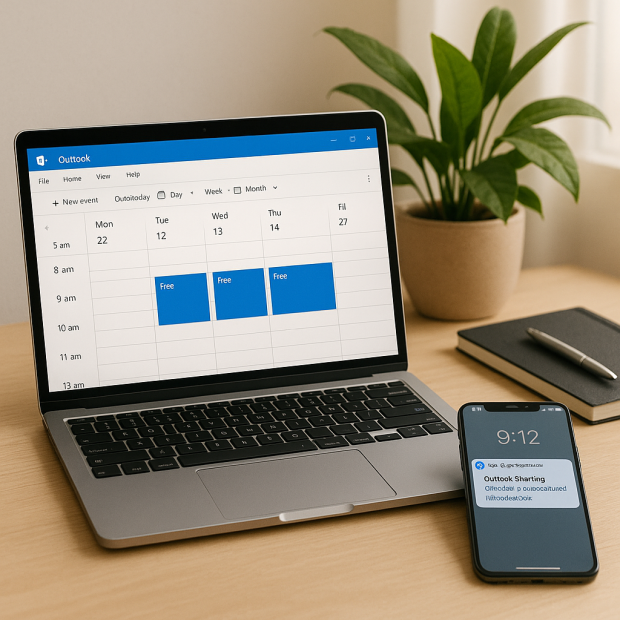
Partager un calendrier Outlook facilement est essentiel pour la collaboration sans compromettre votre vie privée. Cet article vous guide étape par étape pour partager votre calendrier en mode affichage uniquement, vous permettant ainsi de contrôler les informations visibles tout en facilitant la communication avec vos collègues ou vos proches.
Comprendre le partage de calendrier sur Outlook
Le partage de calendrier sur Outlook joue un rôle crucial dans la gestion efficace du temps, surtout dans un contexte professionnel. Il vous permet de coordonner des réunions, de suivre des événements importants et d'optimiser votre emploi du temps. Voici un aperçu des concepts de base.
Pourquoi partager un calendrier ?
Partager un calendrier présente plusieurs avantages :
- Coordination d'équipe : Avoir les disponibilités de vos collègues facilite la planification de réunions.
- Organisation familiale : Un calendrier partagé peut aider à suivre les horaires d’école, les activités sportives et les événements familiaux.
Différents modes de partage
Outlook offre plusieurs options pour le partage de calendrier :
- Lecture seule : Les utilisateurs peuvent uniquement voir les informations du calendrier.
- Modification : Les utilisateurs peuvent ajouter ou modifier des événements.
- Affichage uniquement : Permet de partager votre calendrier sans révéler de détails sensibles.
Comment partager un calendrier en mode affichage uniquement
Maintenant que vous comprenez l'importance du partage, passons aux étapes pratiques pour le faire efficacement.
Sur Outlook pour Windows
- Ouvrez Outlook et allez dans l'onglet "Calendrier".
- Sélectionnez le calendrier que vous souhaitez partager.
- Cliquez sur “Partager le calendrier” dans le ruban.
- Dans la fenêtre qui s'ouvre, entrez l'adresse email des personnes avec qui vous souhaitez partager.
- Choisissez l'autorisation de partage « Peut afficher uniquement quand je suis occupé » ou « Peut afficher tous les détails ».
- Cliquez sur “Envoyer”.
Sur Outlook sur le web
- Accédez à Outlook.com et connectez-vous à votre compte.
- Allez dans Calendrier.
- Cliquez sur “Partager” dans le coin supérieur droit.
- Entrez les adresses email des personnes avec qui vous souhaitez partager.
- Sélectionnez les autorisations de partage : pour un affichage uniquement, choisissez « Peut afficher uniquement quand je suis occupé ».
- Envoyez l'invitation et attendez que les destinataires acceptent.
Gérer les autorisations d'accès au calendrier partagé
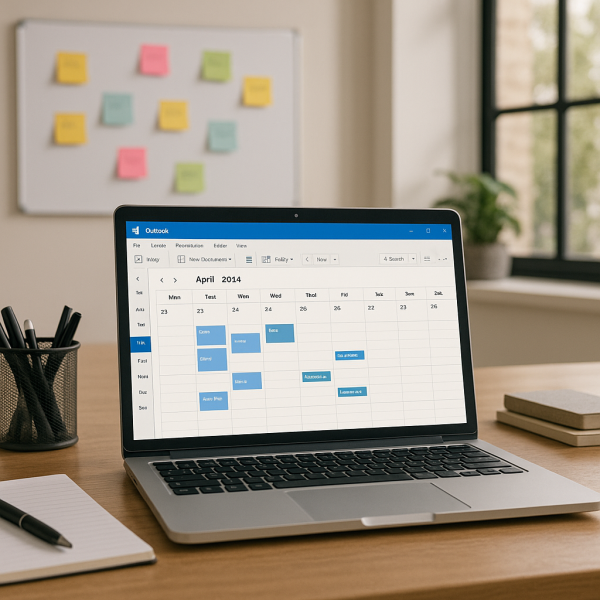
Une fois le calendrier partagé, il est essentiel de gérer correctement les autorisations pour protéger votre vie privée.
Types d'autorisations disponibles
Voici les options de partage disponibles :
- Peut afficher uniquement quand je suis occupé : Les utilisateurs ne voient que si vous êtes disponible ou occupé.
- Peut afficher tous les détails : Les utilisateurs peuvent voir toutes les informations des événements.
Modifier ou retirer l'accès
Si vous devez ajuster les autorisations :
- Accédez aux paramètres de partage de votre calendrier.
- Sélectionnez la personne dont vous souhaitez modifier l'accès.
- Choisissez “Modifier” ou “Retirer” l'accès.
Conseils pratiques pour un partage efficace
Pour optimiser votre expérience de partage tout en respectant votre vie privée, voici quelques conseils pratiques.
Éviter de partager des informations sensibles
Il est crucial de protéger vos données personnelles. Utilisez toujours des options de partage qui limitent l'affichage des informations sensibles et soyez sélectif quant aux personnes avec qui vous partagez.
Utilisation des calendriers spécifiques
La création de calendriers dédiés peut être très bénéfique. Par exemple :
- Calendrier professionnel : Incluez uniquement les événements liés à votre travail.
- Calendrier personnel : Réservez ce calendrier pour les engagements personnels.

FAQ
Comment partager un calendrier sur Outlook sans révéler d'informations personnelles ?
Choisissez l'option pour afficher uniquement votre disponibilité (libre/occupé).
Que faire si l'option de partage n'apparaît pas ?
Vérifiez si votre organisation a activé le partage ou mettez à jour votre version d'Outlook.
Comment retirer l'accès à quelqu'un après une invitation ?
Accédez aux paramètres de partage de votre calendrier et retirez les droits de l'utilisateur concerné.
Est-il possible de synchroniser un calendrier partagé avec Google Agenda ?
Oui, utilisez le lien iCal de votre calendrier publié pour l'ajouter à Google Agenda.
En bref
Partager un calendrier Outlook en mode affichage uniquement est un excellent moyen de collaborer tout en préservant votre vie privée. Suivez nos étapes simples pour optimiser votre gestion du temps et améliorer la coordination avec vos collègues ou votre famille. N'hésitez pas à explorer d'autres fonctionnalités d'Outlook pour faciliter votre organisation quotidienne.


