
Comment bloquer des sites web sur Google Chrome : 6 méthodes infaillibles
Sommaire
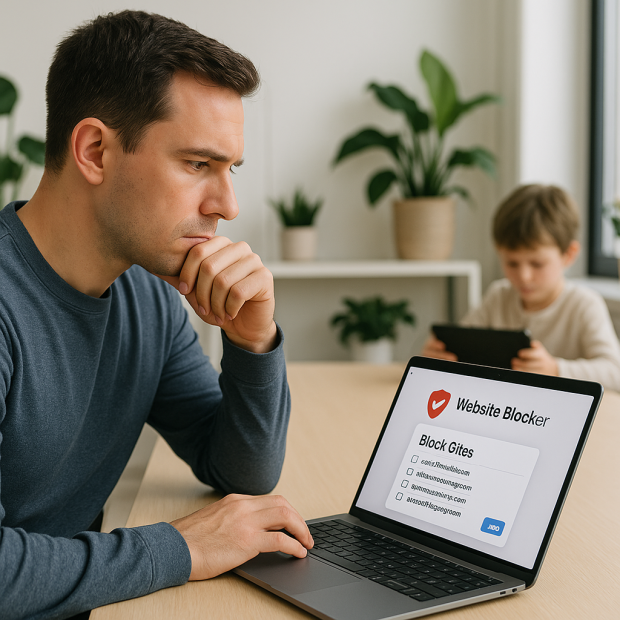
Vous cherchez à bloquer des sites web distrayants ou inappropriés sur Google Chrome ? Cet article vous guide à travers six méthodes éprouvées, facilitant le contrôle de votre expérience en ligne. Vous apprendrez comment protéger vos enfants, augmenter votre productivité au travail, et éviter les contenus nuisibles en quelques étapes simples.
Méthodes pour bloquer des sites web sur Chrome
Découvrez différentes techniques pour restreindre l'accès à des sites web sur le navigateur Chrome.
Utilisation d'une extension de navigateur
L'une des solutions les plus efficaces pour bloquer des sites sur Chrome est l'utilisation d'une extension de navigateur. Des outils comme BlockSite permettent de gérer les sites accessibles facilement. Voici comment procéder :
- Allez sur le Chrome Web Store et recherchez l'extension BlockSite.
- Cliquez sur "Ajouter à Chrome" et suivez les instructions pour l'installer.
- Une fois installée, ouvrez l'extension, allez dans les paramètres, et ajoutez les sites que vous souhaitez bloquer.
- Vous pouvez également programmé le blocage en fonction de votre emploi du temps !
Configurer le contrôle parental sur Windows
Pour ceux qui souhaitent protéger leurs enfants des contenus indésirables, une autre solution est de configurer un compte enfant sur Windows. Suivez ces étapes simples :
- Allez dans les paramètres de votre ordinateur.
- Choisissez "Comptes" puis "Famille et autres utilisateurs".
- Ajoutez un compte enfant et configurez les options de filtre de contenu.
Cela permet de limiter l'accès à certains sites tout en offrant un environnement sécurisé pour les plus jeunes.
Bloquer des sites via le fichier hosts
Modifier le fichier hosts sur Windows et macOS est une autre méthode puissante. Voici comment procéder :
-
Pour Windows :
- Ouvrez le Bloc-notes en tant qu'administrateur.
- Accédez à
C:\Windows\System32\drivers\etc\hosts. - Ajoutez une ligne en bas du fichier, au format
127.0.0.1 www.nomdusite.com.
-
Pour macOS :
- Ouvrez le Terminal.
- Utilisez la commande
sudo nano /etc/hosts. - Ajoutez la même ligne.
Cette méthode limite l'accès à des sites spécifiques, peu importe le navigateur utilisé !
Bloquer des sites web sur des appareils mobiles
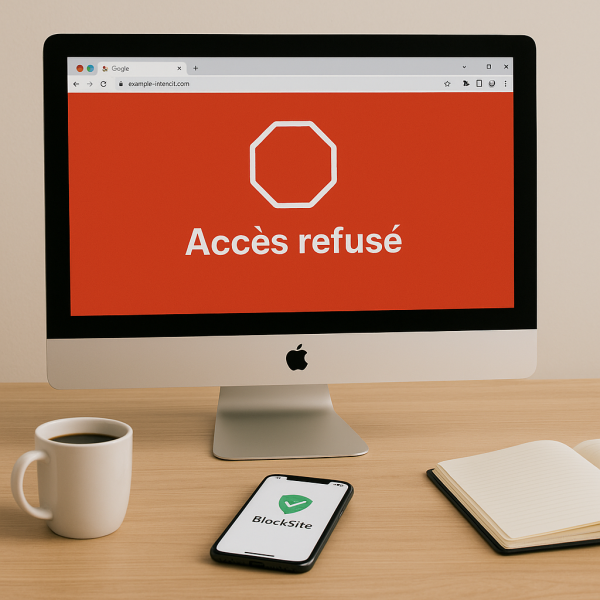
Méthodes spécifiques à Android et iOS pour bloquer des sites web vous permettent de gérer l'accès depuis n'importe quel appareil.
Application BlockSite sur Android
Pour les utilisateurs Android, l'application BlockSite est très efficace :
- Téléchargez l'application depuis le Google Play Store.
- Ouvrez l'application et accordez les autorisations nécessaires.
- Ajoutez les sites souhaités à la liste de blocage.
Cela vous permet de garder votre expérience utilisateur sous contrôle, même en mobilité.
Restrictions sur iOS
Pour les appareils iOS, vous pouvez configurer des restrictions de contenu :
- Allez dans "Réglages" puis "Temps d'écran".
- Sélectionnez "Restrictions de contenu et de confidentialité".
- Activez les restrictions et personnalisez les sites à bloquer.
C’est un moyen simple et efficace d'empêcher l'accès à certains contenus indésirables.
Autres méthodes de blocage à considérer
Il existe encore d'autres approches pour limiter l'accès à certains sites web, qui peuvent s'avérer très utiles.
Configurer le blocage via le routeur
Si vous souhaitez bloquer des sites pour tous les appareils de votre réseau, la configuration du routeur est une excellente option :
- Connectez-vous à l'interface de votre routeur.
- Cherchez la section "Contrôle d'accès" ou "Filtres de contenu".
- Ajoutez les sites que vous souhaitez bloquer.
Cela garantit que les restrictions s'appliquent à tous les utilisateurs du réseau.
Utilisation de Google Family Link
Google Family Link est une autre alternative pour contrôler l'accès des enfants sur Chrome :
- Téléchargez l'application Family Link sur votre téléphone.
- Créez un compte pour votre enfant.
- Configurez les restrictions d'accès aux sites sur le compte enfant.
Avec cette méthode, vous pouvez suivre et gérer le temps d'écran de vos enfants tout en préservant leur sécurité en ligne.

Débloquer des sites web sur Chrome
Apprenez comment rétablir rapidement l'accès à des sites bloqués.
Processus de déblocage via BlockSite
Si vous avez besoin de débloquer un site, voici comment faire via BlockSite :
- Ouvrez l'extension.
- Accédez à la liste de blocage.
- Cliquez sur le site que vous souhaitez débloquer et confirmez.
Cette procédure est rapide et simple, vous permettant de gérer facilement vos restrictions.
Désactivation des contrôles parentaux
Pour ceux qui ont configuré des contrôles parentaux, vous pouvez modifier les paramètres pour rétablir l'accès à des sites :
- Allez dans les paramètres de contrôle parental.
- Sélectionnez l'option pour modifier les restrictions.
- Désactivez les restrictions ou modifiez-les comme vous le souhaitez.
Ces ajustements vous offrent la flexibilité nécessaire pour gérer l'accès rapidement et efficacement.
FAQ
Quel est le meilleur bloqueur de sites web?
Les meilleures extensions incluent BlockSite et StayFocusd. Elles permettent une gestion simple et efficace des sites à bloquer.
Comment bloquer un site web sur votre téléphone?
Utilisez des applications de contrôle parental telles que BlockSite, ou configurez des restrictions via les réglages de votre système d'exploitation.
Comment bloquer des sites sur votre ordinateur?
Utilisez une extension de blocage sur Chrome ou modifiez les paramètres de votre routeur pour restreindre l'accès à certains sites.
Puis-je débloquer un site définitivement?
Oui, selon la méthode utilisée, il est facile de retirer un site de la liste de blocage en retournant dans les paramètres.
En bref
Le blocage de sites web sur Google Chrome est un moyen efficace de protéger vos enfants et d'augmenter votre productivité. Choisissez la méthode qui convient le mieux à vos besoins et n'hésitez pas à nous faire part de vos commentaires ou questions en bas de cet article.


