
Comment bloquer une page internet sur Google Chrome : 6 méthodes incontournables
Sommaire
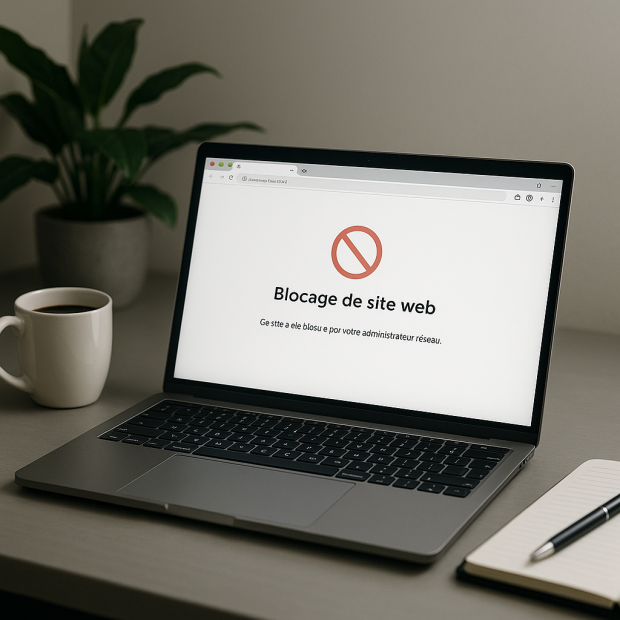
L'accès à Internet peut parfois mener à des contenus inappropriés ou distrayants. Si vous souhaitez restreindre l'accès à certains sites web sur Google Chrome, cet article vous présente six méthodes simples et efficaces pour bloquer des pages. Que vous soyez un parent cherchant à protéger vos enfants ou un professionnel désireux d'améliorer votre productivité, ces solutions vous permettront de prendre le contrôle de votre navigation.
Pourquoi bloquer des sites web ?
Le besoin de bloquer certaines pages internet découle de préoccupations variées, tant pour les utilisateurs individuels que dans le cadre professionnel. Voici quelques raisons clés :
Protéger les utilisateurs contre les contenus inappropriés
Protéger les enfants des contenus nuisibles est essentiel à l'ère numérique. Les parents doivent instaurer un environnement sécurisé pour leurs enfants en limitant l'accès à des sites inappropriés. Cela inclut des plateformes comportant de la violence, de la pornographie ou toute autre matière choquante.
Prévenir les malware et les sites frauduleux
Bloquer l'accès à des sites potentiellement dangereux est crucial pour éviter l'installation de logiciels malveillants sur les appareils. De nombreux sites peuvent sembler innocents, mais ils peuvent contenir des liens vers des contenus susceptibles d'endommager votre système.
Améliorer la productivité au travail
Dans un contexte professionnel, le blocage de certains sites qui causent des distractions peut améliorer la concentration des employés sur leurs tâches essentielles. Cela favorise un environnement de travail plus productif, avec moins de tentations de navigation et d'interruptions.
Méthodes pour bloquer un site internet sur Google Chrome
Passons maintenant à la mise en pratique. Voici quelques méthodes efficaces pour bloquer des sites internet directement via Google Chrome :
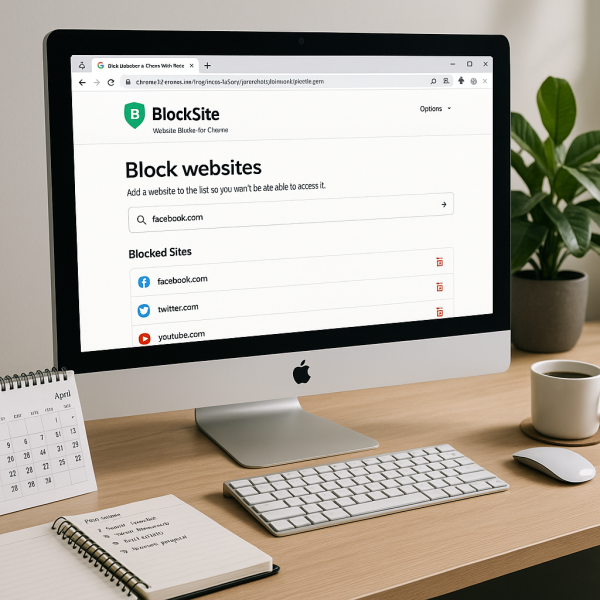
Utiliser l'extension BlockSite
BlockSite est une extension populaire qui permet de bloquer facilement des sites web. Voici comment procéder :
- Allez sur le Chrome Web Store et cherchez "BlockSite".
- Cliquez sur Ajouter à Chrome.
- Suivez les instructions d'installation.
- Une fois installée, accédez aux paramètres de BlockSite pour ajouter les sites à bloquer.
Configurer le contrôle parental sur Windows
Pour les utilisateurs sous Windows, il est possible de mettre en place un contrôle parental. Cela vous permet de bloquer des sites spécifiques sur un compte enfant :
- Accédez aux paramètres de votre compte d'utilisateur.
- Activez le contrôle parental et configurez les restrictions en ajoutant les sites indésirables.
- Ces restrictions s'appliqueront sur tous les navigateurs de l'appareil.
Modifier le fichier Hosts sur Windows et macOS
Une autre méthode pour bloquer un site à un niveau système consiste à modifier le fichier Hosts :
- Ouvrez le fichier Hosts en tant qu'administrateur.
- Ajoutez une ligne avec l'adresse IP
127.0.0.1suivie du nom de domaine que vous souhaitez bloquer. - Sauvegardez les modifications.
Cette solution est permanente tant que vous ne supprimez pas l’entrée de ce fichier.
Blocage de sites sur appareils mobiles
Le besoin de bloquer des sites ne se limite pas aux ordinateurs. Voici comment le faire sur les appareils mobiles :
Utiliser l'application BlockSite sur Android et iOS
BlockSite est également disponible en application pour appareils mobiles, permettant un contrôle similaire. Voici les étapes à suivre :
- Installez l'application BlockSite depuis le Google Play Store ou l'App Store.
- Ouvrez l'application et configurez les sites que vous souhaitez bloquer.
Activer les restrictions sur iOS et Android
Les systèmes d'exploitation mobiles intègrent des options de contrôle parental qui peuvent être personnalisées :
- Pour iOS, rendez-vous dans "Réglages" > "Temps d'écran" > "Contenus et confidentialité" pour bloquer des sites inappropriés.
- Pour Android, allez dans "Paramètres" > "Bien-être numérique" > "Contrôle parental" pour gérer l'accès aux sites.

Débloquer un site internet : mode d'emploi
Il peut arriver que vous souhaitiez débloquer un site que vous avez précédemment bloqué. Voici comment procéder :
Méthodes de déblocage selon le moyen utilisé
- Si vous avez utilisé BlockSite, allez dans l’extension ou l'application et supprimez le site de la liste des sites bloqués.
- Pour le contrôle parental, accédez aux mêmes paramètres où vous avez initialement bloqué le site et supprimez-le de votre liste de restrictions.
Conséquences de débloquer des sites
Réfléchissez bien avant de débloquer un site. En levant les restrictions, vous risquez de rouvrir l'accès à des contenus que vous estimiez indésirables, compromettant ainsi la sécurité ou la productivité.
FAQ
Quel est le meilleur bloqueur de sites web ?
Les meilleurs bloqueurs incluent BlockSite et Qustodio, selon les besoins de contrôle parental.
Comment bloquer un site web sur le téléphone de mon enfant ?
Installez une application de contrôle parental comme BlockSite ou utilisez les paramètres de contrôle intégrés.
Comment débloquer un site internet sur Chrome ?
Accédez aux paramètres de l'extension que vous avez utilisée ou modifiez vos paramètres de contrôle parental.
Est-il possible de bloquer un site définitivement ?
Oui, en utilisant le fichier Hosts ou des extensions de navigateur, vous pouvez bloquer un site tant que vous le souhaitez.
En bref
Bloquer des sites internet sur Google Chrome est essentiel pour protéger les utilisateurs et améliorer la productivité. Grâce aux méthodes présentées, vous êtes désormais en mesure de contrôler l'accès aux contenus indésirables. N'hésitez pas à prendre action dès maintenant et à partager vos réflexions ou questions en commentaires.


